甲骨文云定制映像安装Debian官方镜像
甲骨文云提供了多个系统镜像,但是没有Debian的镜像,虽然和Ubuntu差不多,但是Debian的稳定性相对来说更好。今天我来说下,在甲骨文云 (OCI) 上通过定制映像安装官方 Debian 系统,大概流程为:首先下载Debian官方 Cloud Image,上传到 OCI 对象存储,再导入为自定义映像,最后创建实例。
1、Debian镜像下载(本文以 Debian 12 为例,Debian 13操作是一样的)
Debian 12官方云镜像仓库下载地址:https://cloud.debian.org/images/cloud/bookworm/latest/
Debian 13官方云镜像仓库下载地址:https://cloud.debian.org/images/cloud/trixie/latest/
选择文件: 寻找以 debian-12-genericcloud-amd64.qcow2 或 debian-13-genericcloud-amd64.qcow2 结尾的文件,下载到本地电脑。
2、上传并导入
进入甲骨文云管理控制台,进入【存储】--【存储桶】页面,若还没有存储桶,点击【创建存储桶】按钮创建一个(注意,有些网络创建存储桶按钮是灰色的,无法点击,这时候需要科学技术处理下),然后进入存储桶,在【对象】选项卡,点击【上传对象】将刚下载的 .qcow2 文件上传到 OCI 对象存储里面。
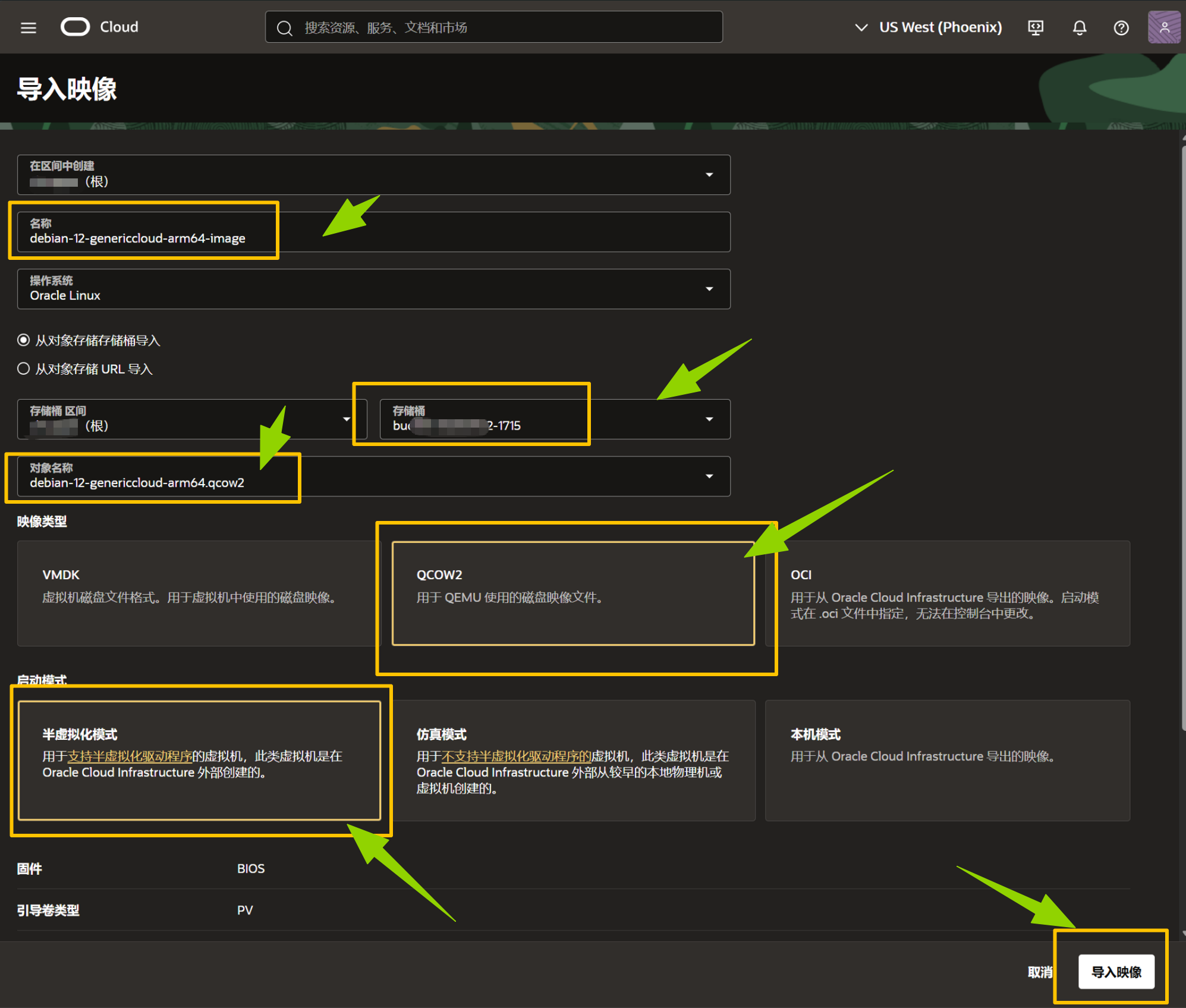
接下来,创建自定义映像 (Custom Image),进入 【计算/Compute】 -> 【定制映像/Custom Images】 -> 点击【导入映像/Import Image】按钮,进入导入映像操作界面,操作系统选择“Debian”,默认系统会自动带出你刚上传的镜像文件或自己选择,映像类型/Image Type选择【QCOW2】,启动模式/Launch Mode选择【半虚拟化模式 (Paravirtualized Mode)】,然后点击【导入映像】,操作界面如下图示,整个导入过程预计20分钟左右。
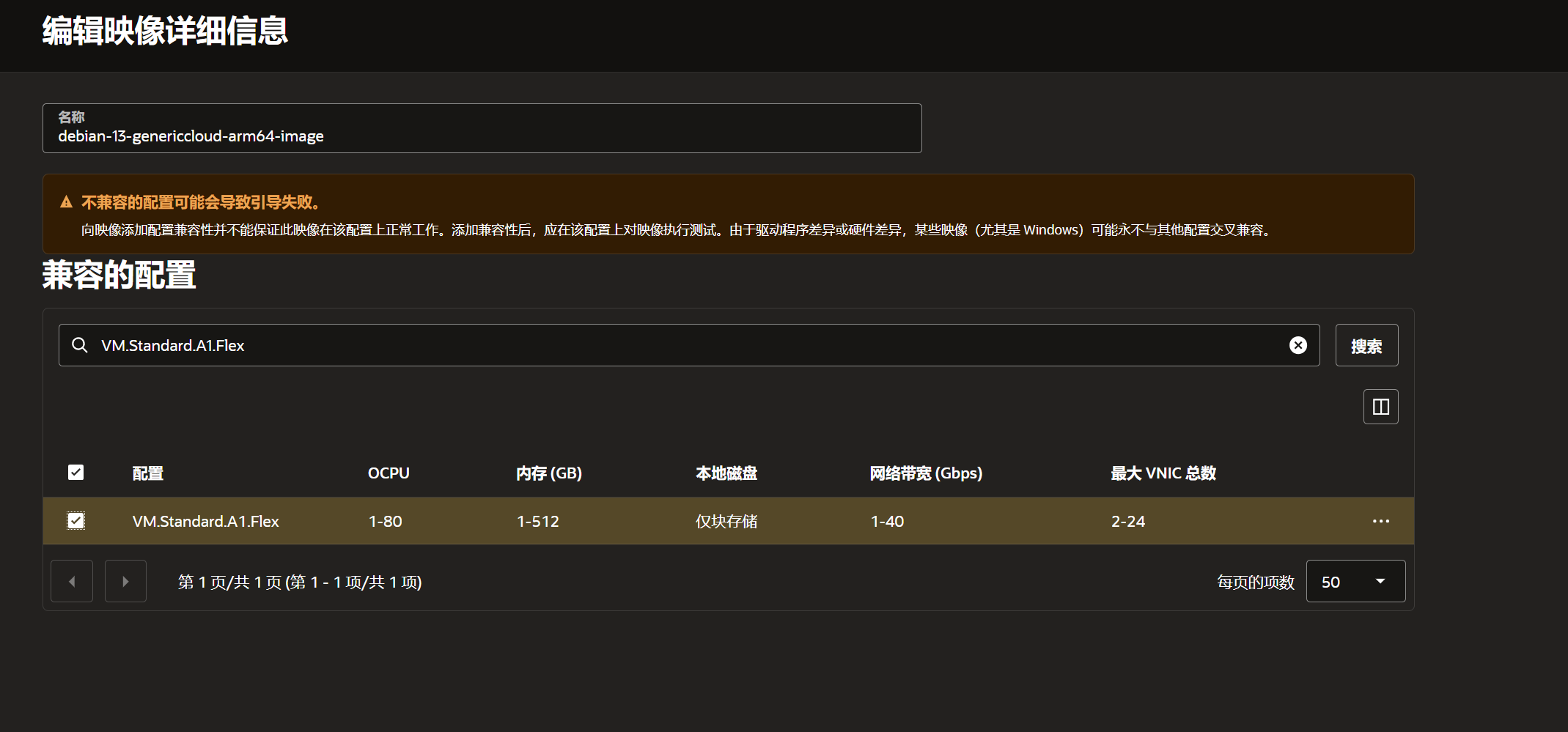
默认导入的自定义映像,创建免费的ARM实例的时候在My Image里面无法选择到,需要通过【编辑映像详细信息】,在【兼容的配置】里面搜索下VM.Standard.A1.Flex并勾选上,如下图:
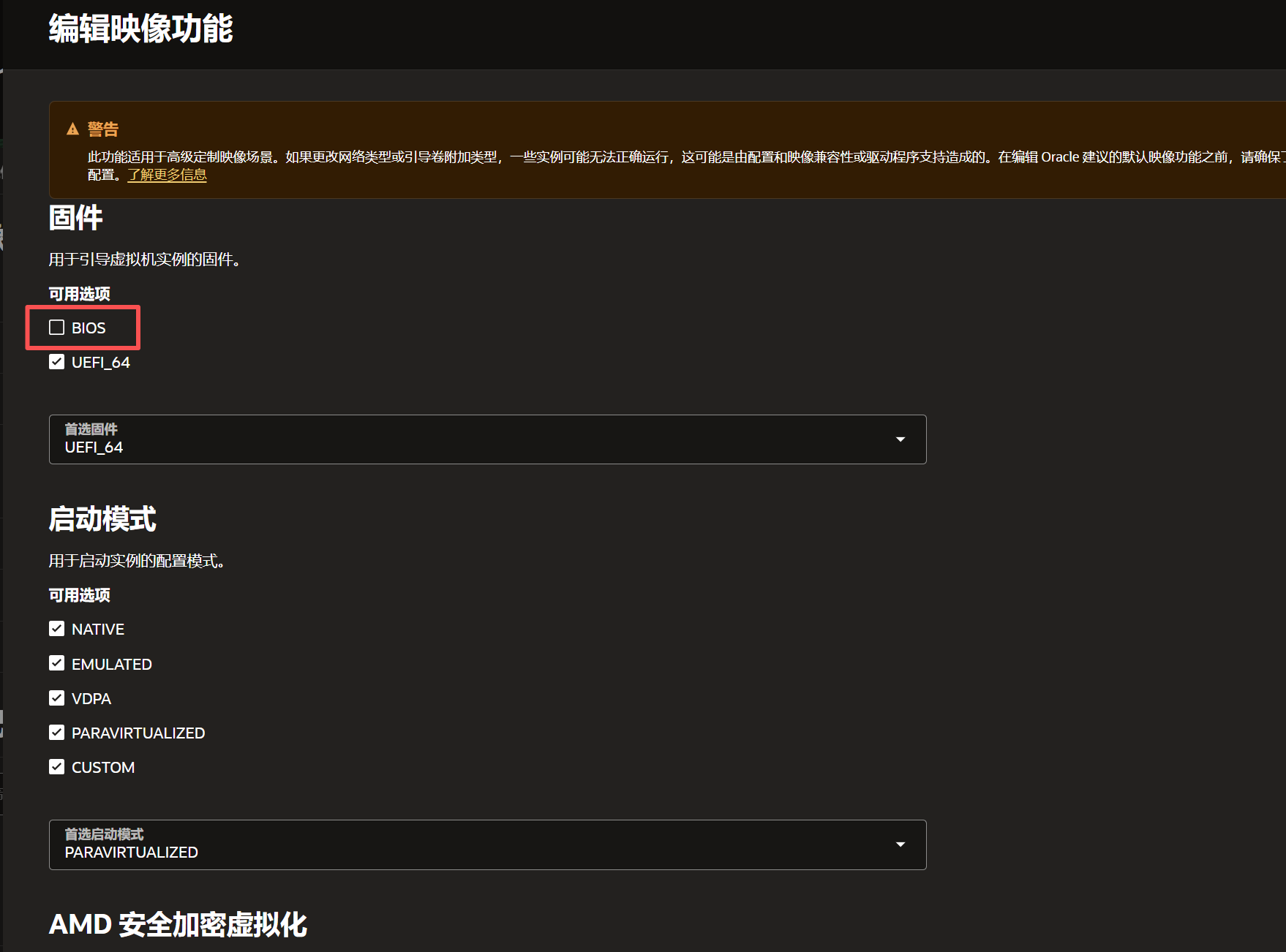
在ARM实例上安装后可能会出现无法使用的问题,这主要是因为ARM架构对启动方式(必须是 UEFI)和硬件驱动(virtio)有严格要求,默认导入的固件选项是BIOS,所以需要在【编辑映像功能】里面,将固件的BIOS选项取消勾选,仅保留UEFI_64即可,如下图:
接下来您就可以在【实例】里面创建Debian的操作系统了,其他操作和Ubuntu系统创建是一样的,如果您在使用中有任何问题,可以给我【反馈留言】,我会尽快回复的。
|
 楚狐在线 - 资讯杂烩
 资讯杂烩
资讯杂烩
 在线工具
在线工具
 益智游戏
益智游戏
 影音娱乐
影音娱乐
 网站导航
网站导航
 反馈留言
反馈留言 友情赞助
友情赞助